対象プランOFFLINEBUSINESSPRO
登録時にQRコード/参加証の発行ができるチケットフォームの作成方法をご説明します。
有料チケットの作成についてはQRコード/参加証付の有料チケットを作成するご覧ください。
1. QRコード付のチケットを作成する
①[基本設定] > [チケット・フォーム]から、[新規作成]をクリックします。
※チケット・フォームの作成上限数はありません。
②チケットに関する情報を項目に入力し、[追加]をクリックします。
<attention>参加者同士を交流させたくない、参加者によって利用できる面談室を制限したいなどの設定をしたい場合はコンテンツグループ/面談室グループを先に作成してください。登録フォームを作成した後にコンテンツグループ/面談室グループの変更ができません。
参考ページ:コンテンツグループを設定する、面談室グループを設定する</attention>
| 項目 | 必須/任意 | 説明 |
| チケット名 | 必須 | チケットの名称を記入してください。 ※文字数上限:30文字以内 |
| チケットの説明 | 任意 | チケットの説明文を記入してください。 ※文字数上限:200文字以内 |
| ステータス | 必須 |
[販売中]:登録ができます
[準備中]:チケット一覧ページに「準備中」と表示され登録ができません [非公開]:登録はできますが、チケット一覧ページに表示されません |
| 金額 | - | 無料チケットの場合は入力できません。 |
| ユーザータイプ | 必須 | 来場者または出展者用か選択します。 [来場者]:来場者リストに登録されます [出展者]:出展者リストに登録されます ※他のユーザータイプを作成することはできません。 ※1度ユーザータイプを設定すると、後から変更ができません。 |
| QR参加証発行 | 必須 |
[発行する]をご選択ください。 ※1度設定すると、後から変更ができません。 |
| 登録上限数 | 必須 | 登録できる人数の上限を設定してください。上限がない場合は、[9999]などをご入力ください。 上限数を超えてからチケット・フォームへアクセスすると、「登録を締め切りました。」と表示され、登録することができません。 |
| 登録期限 | 必須 | 登録期限を記入してください。 登録期限が過ぎてからチケット・フォームへアクセスすると、「登録期間が終了しています。」と表示され、購入することができません。 |
| 項目 | 必須/任意 | 説明 |
| 埋め込みコードを発行 | 必須 | [発行しない]を選択してください。 |
| コンテンツグループ | 任意 | [グループ]で作成したコンテンツグループを選択してください。選択したグループが割り当てられた状態でユーザー登録がされます。 ※ 一度グループを設定すると、後から変更ができません。 |
| 面談室グループ | 任意 | [グループ]で作成した面談室グループを選択してください。選択したグループが割り当てられた状態でユーザー登録がされます。 ※ 一度グループを設定すると、後から変更ができません。 |
<tips>登録フォームに表示される項目を作成する場合はプロフィール項目を設定するをご覧ください。</tips>
2. ページのURLを取得する
下記3種類のURLを取得することができます。
| 取得可能なURL | 利用用途例 |
| ① チケット一覧ページ | - イベント概要を表示したい - 参加者にチケットを選択させたい |
| ② 登録フォーム | - 参加者に登録させたい |
| ③ シンプルLP | - イベント概要+登壇者情報を表示したい - 参加者にページ遷移させずに直接登録させたい 以下全ての条件を満たす場合のみご利用可能です。 - [コンテンツ] > [セッション] > [参加登録時のセッション事前登録]が「なし」 - [チケット・フォーム] >[金額]が「無料」 詳しくは、シンプルなランディングページ(シンプルLP)を自動で作成するをご覧ください。 |
① チケット一覧ページのURLを取得する
[基本設定] > [チケット・フォーム] > [チケット一覧ページ]のコピーをクリックすると、URLが取得できます。
② 登録フォームのURLを取得する
[基本設定] > [チケット・フォーム] > [アクション]の3点マーク[•••]クリックし、[URLコピー]をクリックすると、URLが取得できます。
③ シンプルLPのURLを取得する
[基本設定] > [チケット・フォーム] > [アクション]の3点マーク[•••]クリックし、[URLコピー(シンプルLP)]をクリックすると、URLが取得できます。
3. システムメールを編集する
[QR参加証発行あり]に設定したチケット・フォームから参加登録したユーザーへ、QRコード付きの登録完了メールが自動配信されます。メール内容を編集する場合は以下の手順で行なってください。
① [メール]>[システムメール]から[無料チケット(QRコードあり)の登録完了)]と記載されているメールを選択し、[編集]をクリックします。
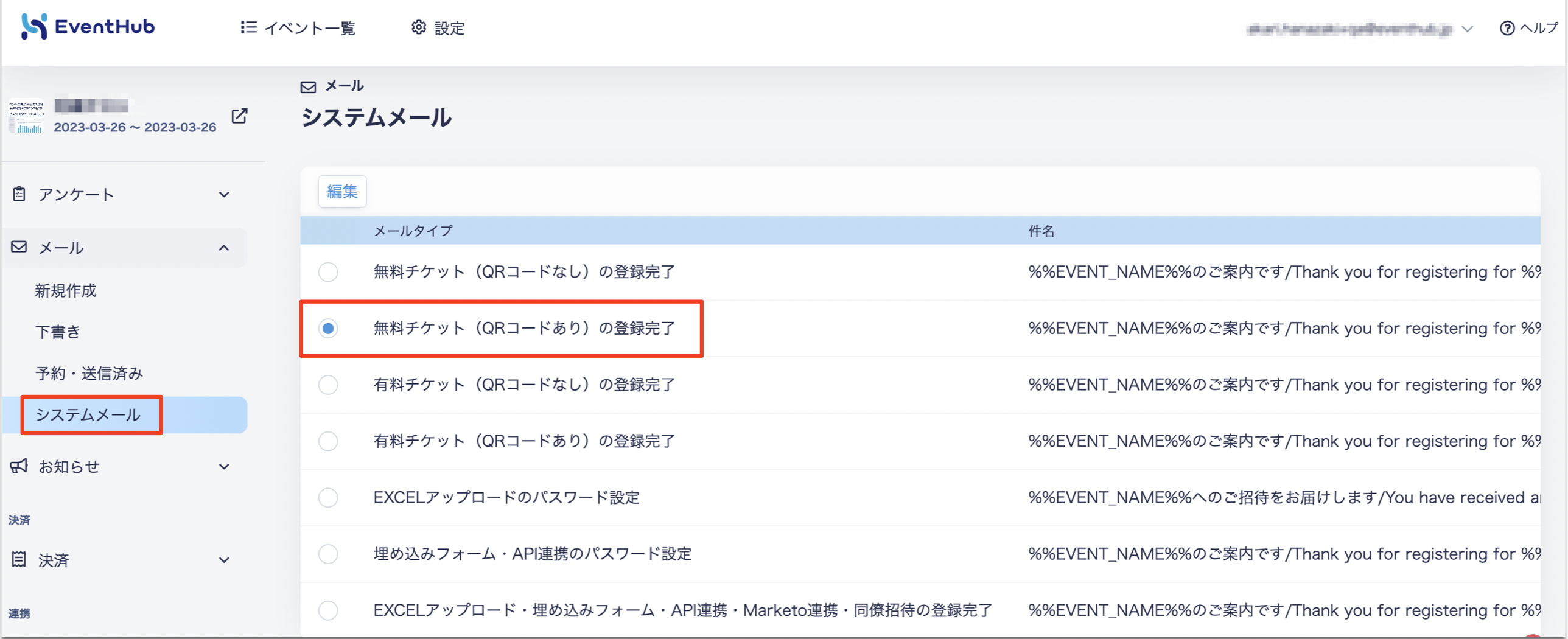
② QRコードを送付したい場合は、メール内に%%QR_CODE%%の変数を設定してください。
メールに以下変数を挿入することで、QRコードの画像や参加証へ遷移するURLを挿入することができます。
- %%QR_CODE%%:QRコードの画像が挿入されます。
- %%MY_PASS_LINK%%:イベントに合わせて参加証へアクセスできるURLが挿入されます。
変数の詳細は、変数(例:%%EVENT_NAME%%)についてをご確認ください。
<attention>2026/02/18 【重要】システムメールへのQRコード添付廃止および本文内埋め込み仕様への変更リリース前後でメールのテンプレートが異なります。リリース後に新しく作成されるイベントでは、システムメールにQRコードの画像を挿入する[%%QR_CODE%%]の変数が設定されていますが、リリース以前に作成およびそれらを複製したイベントのシステムメールには当該変数[%%QR_CODE%%]は含まれません。
2026年2月18日以降もQRコードが必要なシステムメールについては、事前に本文内へ[%%QR_CODE%%]の変数を手動で追加してください。</attention>
4. 参加登録からQRコード発行まで
①上記で取得したURLから登録フォームへ遷移するので、個人情報等を入力し、パスワードを設定し[規約に同意して登録]をクリックします。
②[登録が完了しました]という文言と、イベント情報が記載されたモーダルが出現します。こちらのモーダルの内容は変更できません。
それと同時に、手順4で編集した[イベント登録完了]メールが配信されます。
こちらのメールにQRコードが挿入されます。
③[イベントサイトへ]をクリックすると、イベントページへログインすることができます。
▼当日会場ではメールに表示されるQRコード、もしくはマイチケットページから表示・印刷した参加証をご提示ください。
<tips>QRコード/参加証の確認・印刷方法は、QRコード/参加証を確認・印刷するをご覧ください。</tips>
5. 注意・補足
- チケット・フォームの作成上限数はありません。
- イベント開催日時前からチケットの販売は可能です。
- チケットページからイベントに登録した参加者は、イベント開催前からイベントページへログインすることができます。イベントページの公開開始日時は設定ができませんのでご了承ください。
- %%QR_CODE%%が書いてある場合でもテスト送信ではメール文面には表示されません。ご了承ください。